
はじめに
できること 3 つ・位置情報オフでも使えます
はじめに
できること 3 つ・位置情報オフでも使えます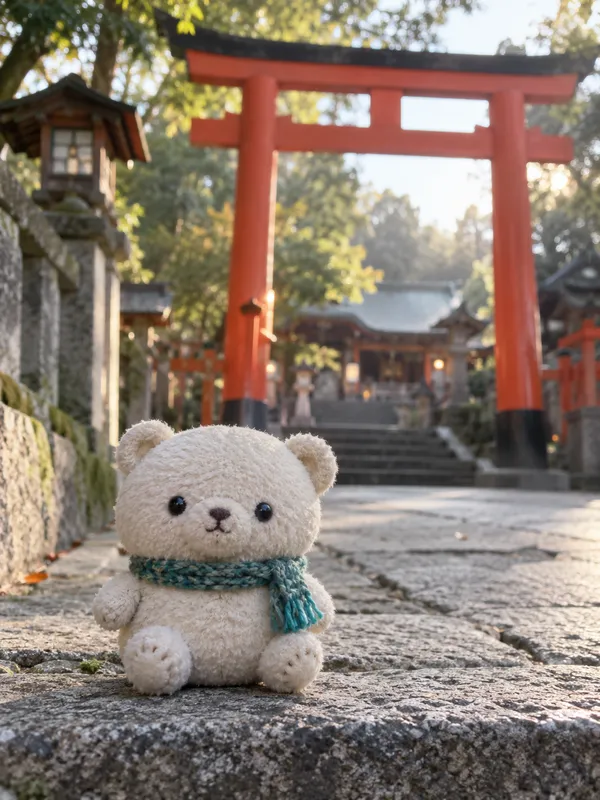
旅の記録
写真から場所を記録して旅にまとめる
旅の記録
写真から場所を記録して旅にまとめる- 「旅の記録」タブを開き、右下の「+」を押します。 読み上げの名前は「写真から記録を追加」です。 画面で見る
- 「写真をえらぶ(複数可)」で写真をえらびます。
- 地図の上の文を見ます。 写真に位置情報があれば「写真の位置情報から場所を推定しました。ずれていれば地図の目印をドラッグして調整できます。」と表示されます。なければ「地図をタップして場所を指定してください。」と表示されます。 画面で見る
- 地名で探すときは検索欄に入力し、候補をえらびます。 画面で見る
- 場所が決まったら「次へ」。場所の名前・日付・メモを入れて「この場所を記録する」。 画面で見る
- 「この場所をどの旅の記録にいれますか?」で、「新しい旅の記録をつくる」か「ある旅の記録に追加する」をえらびます。あとで決めるときは「あとで(地図で見る)」。 画面で見る
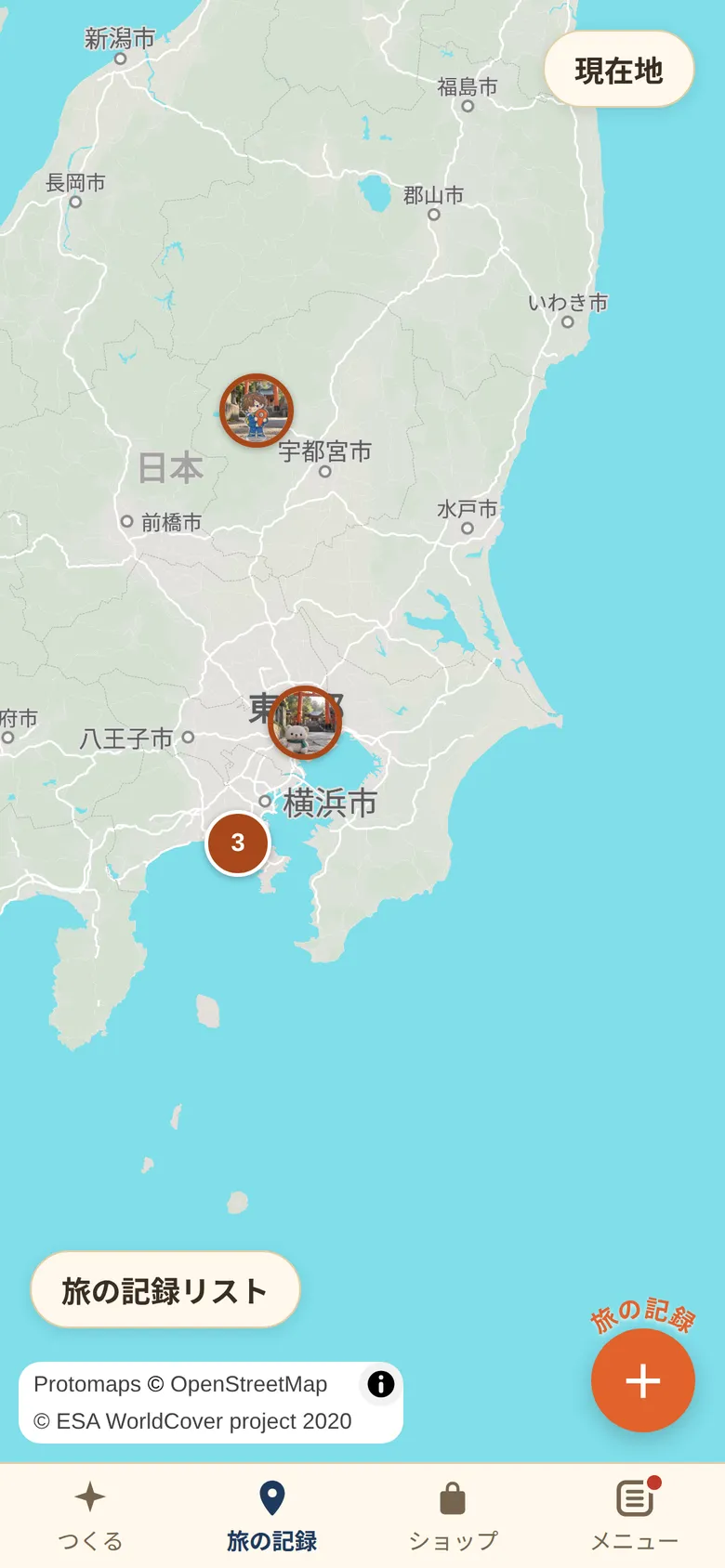
旅の記録の地図
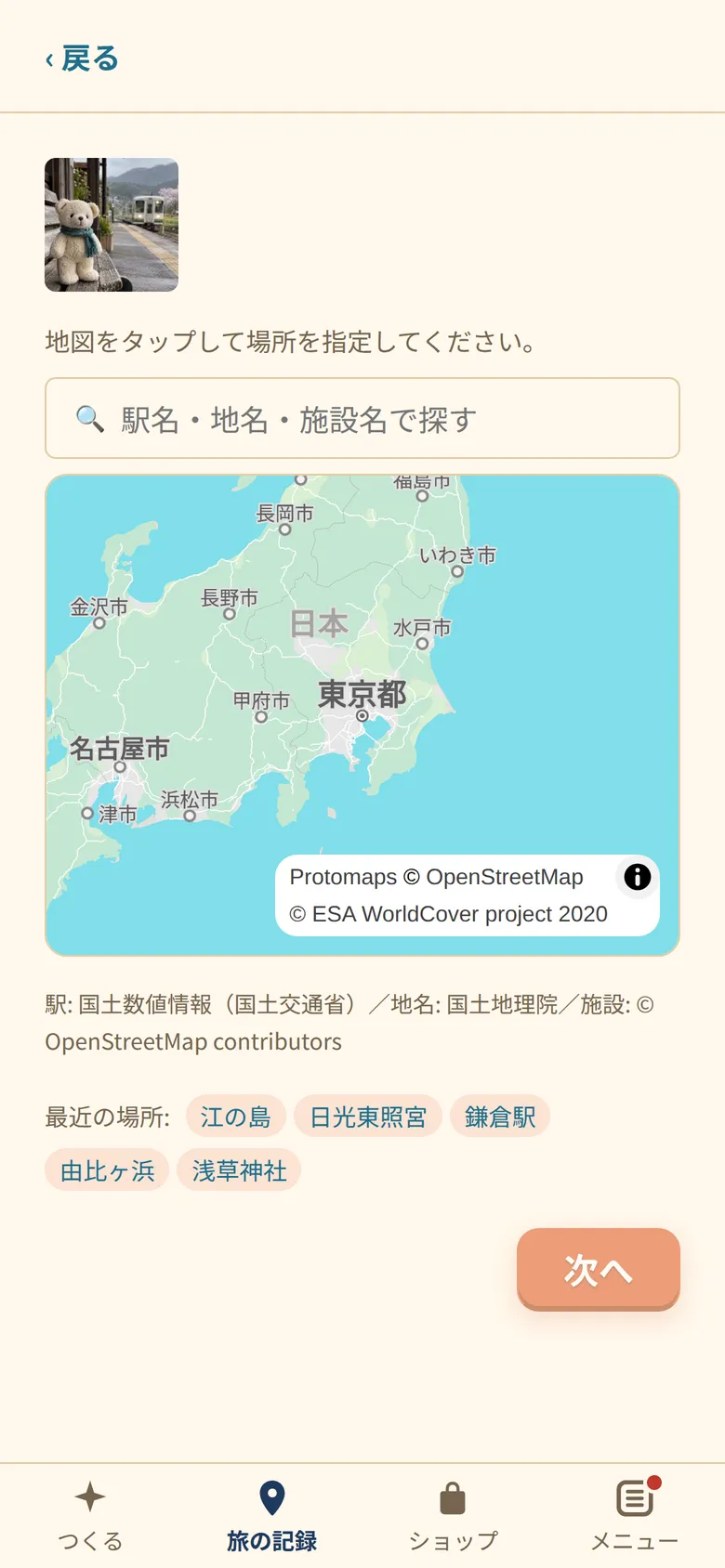
地図で場所を指定する画面
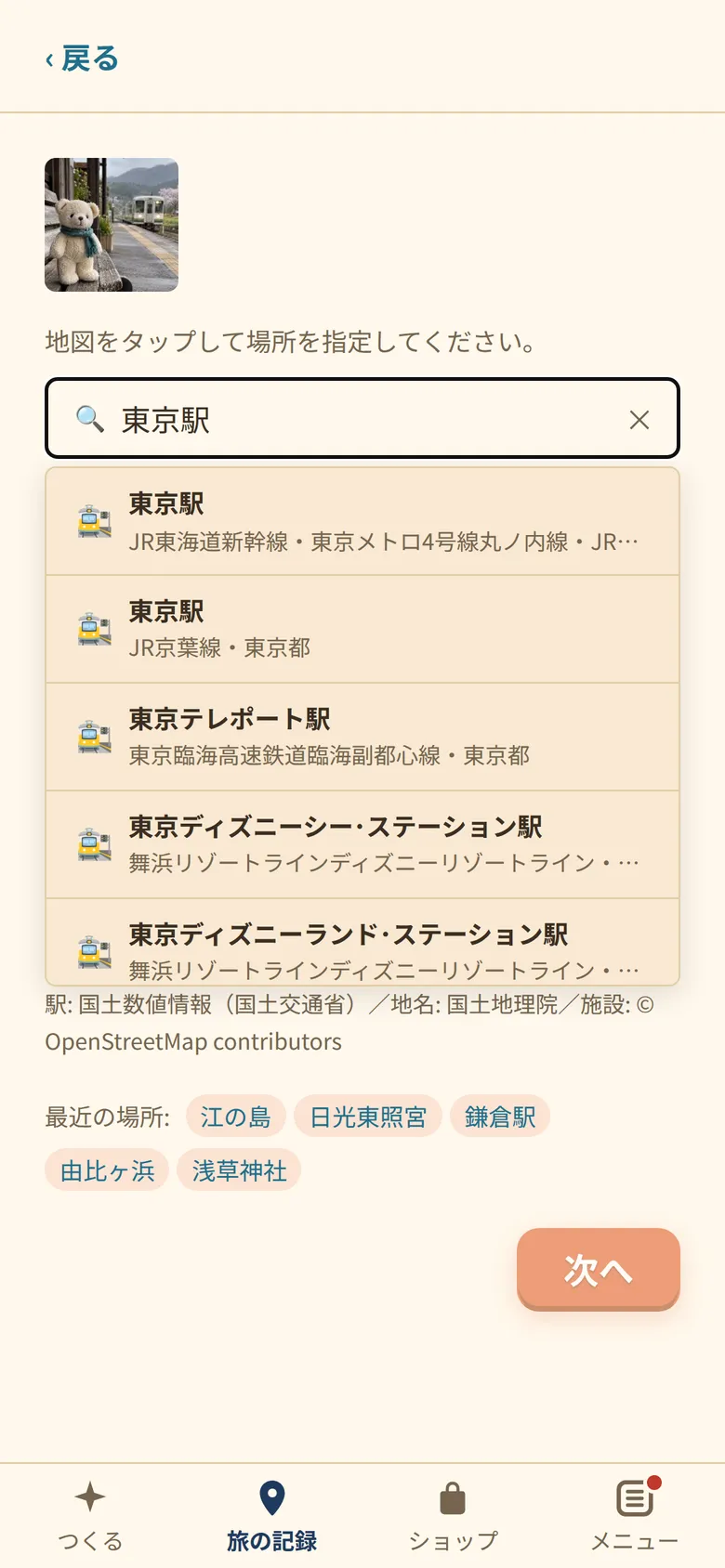
地名検索の候補
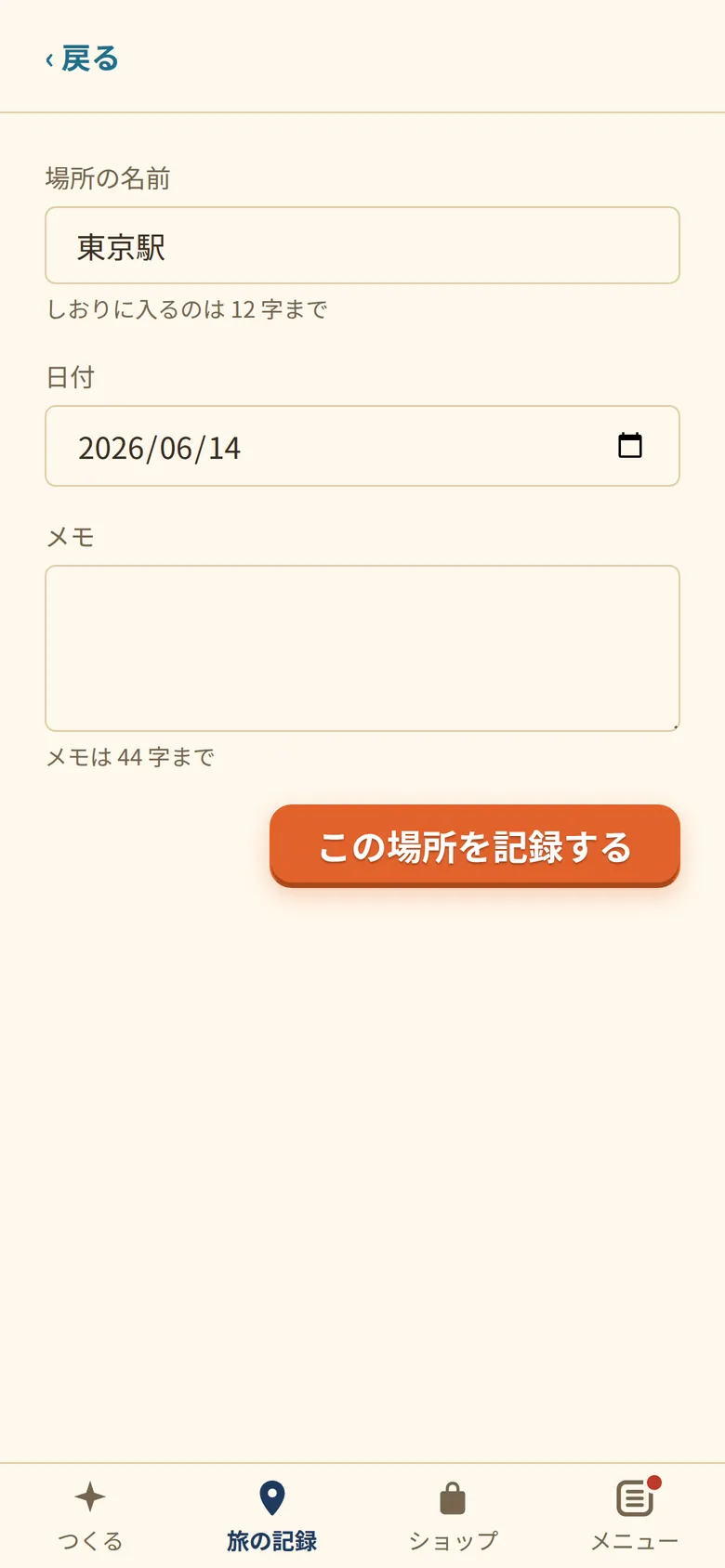
場所の名前と日付とメモの入力画面
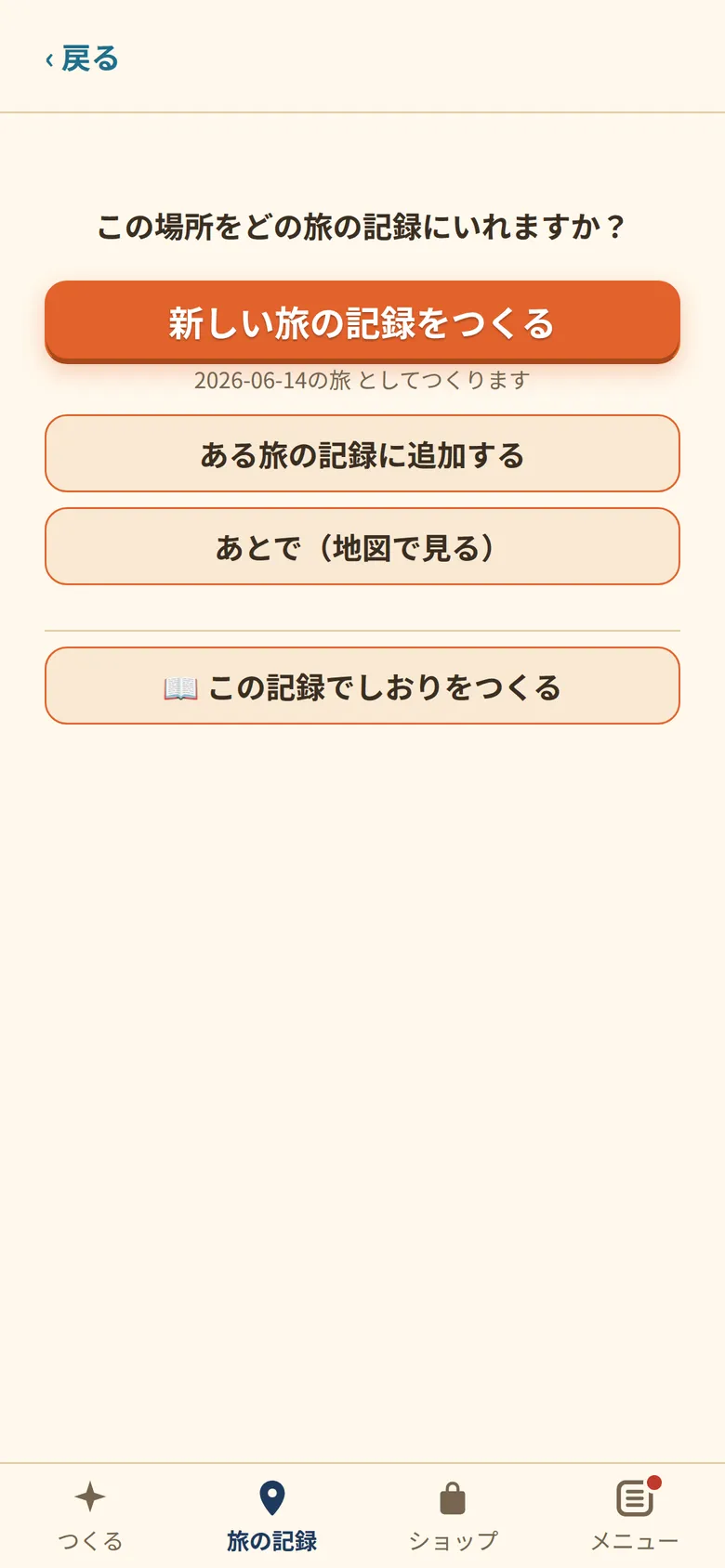
記録を入れる旅の選択画面
しおり: ぬいをきれいに収めるには
位置・頭・窓の形・仕上がりと印刷
しおり: ぬいをきれいに収めるには
位置・頭・窓の形・仕上がりと印刷しおりの写真は、ページの「窓」(写真を入れる所)に自動で収まります。思った位置に置けないときは、写真を動かして整えます。
まず写真を入れる
- 「つくる」タブ →「しおりをつくる」。旅の記録の詳細からは「しおりをつくる」でも始められます。
- テンプレを押すと、そのまま編集画面が開きます。 あとから編集画面上部の「テンプレ:」で変えられます。
- 中面の「ここに写真(0/4)」を押して、この旅の写真を入れます。 画面で見る
- 「撮った場所をえらぶ」で、地図の切り抜きが紙に入ります。 画面で見る
- 「ひとこと」を押して、短い言葉を添えます。 画面で見る
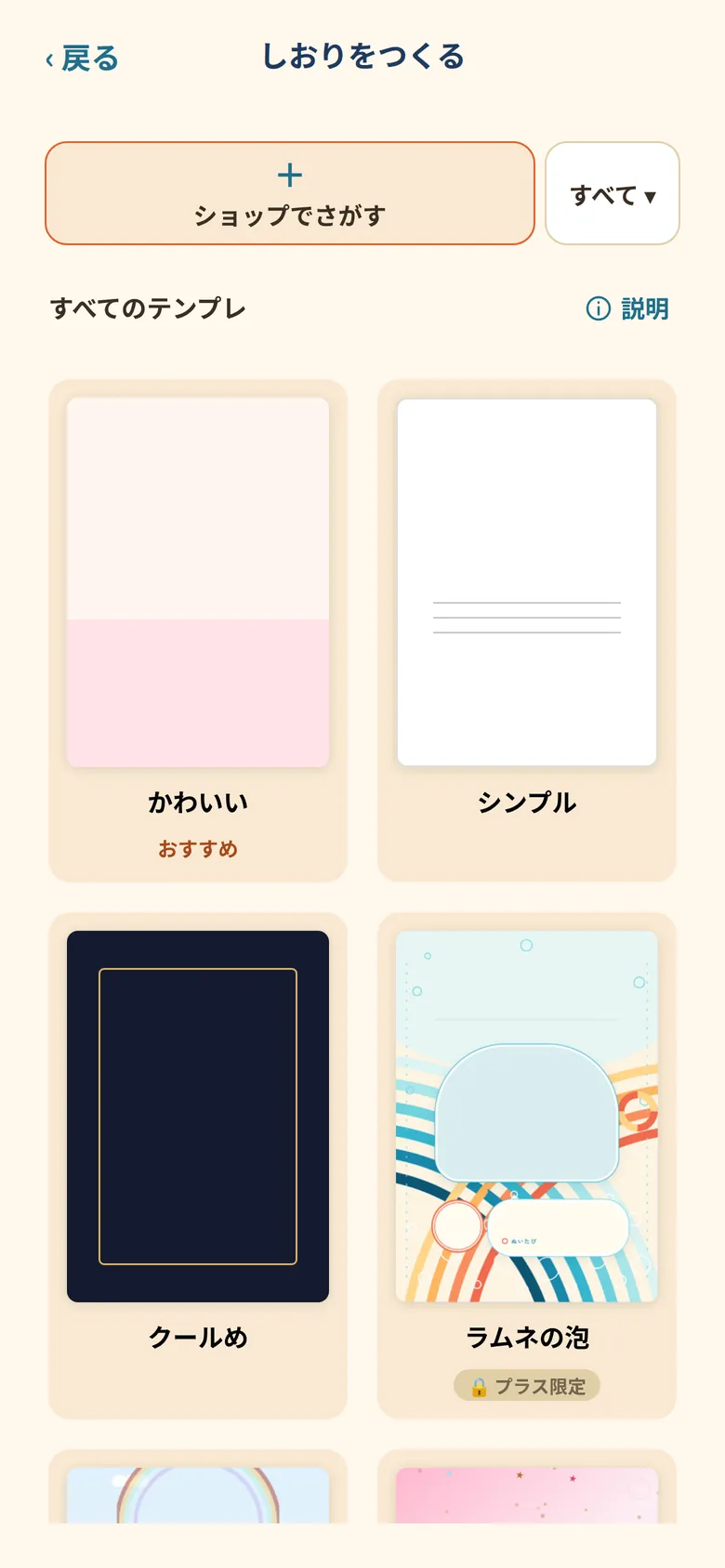
しおりのテンプレをえらぶ画面
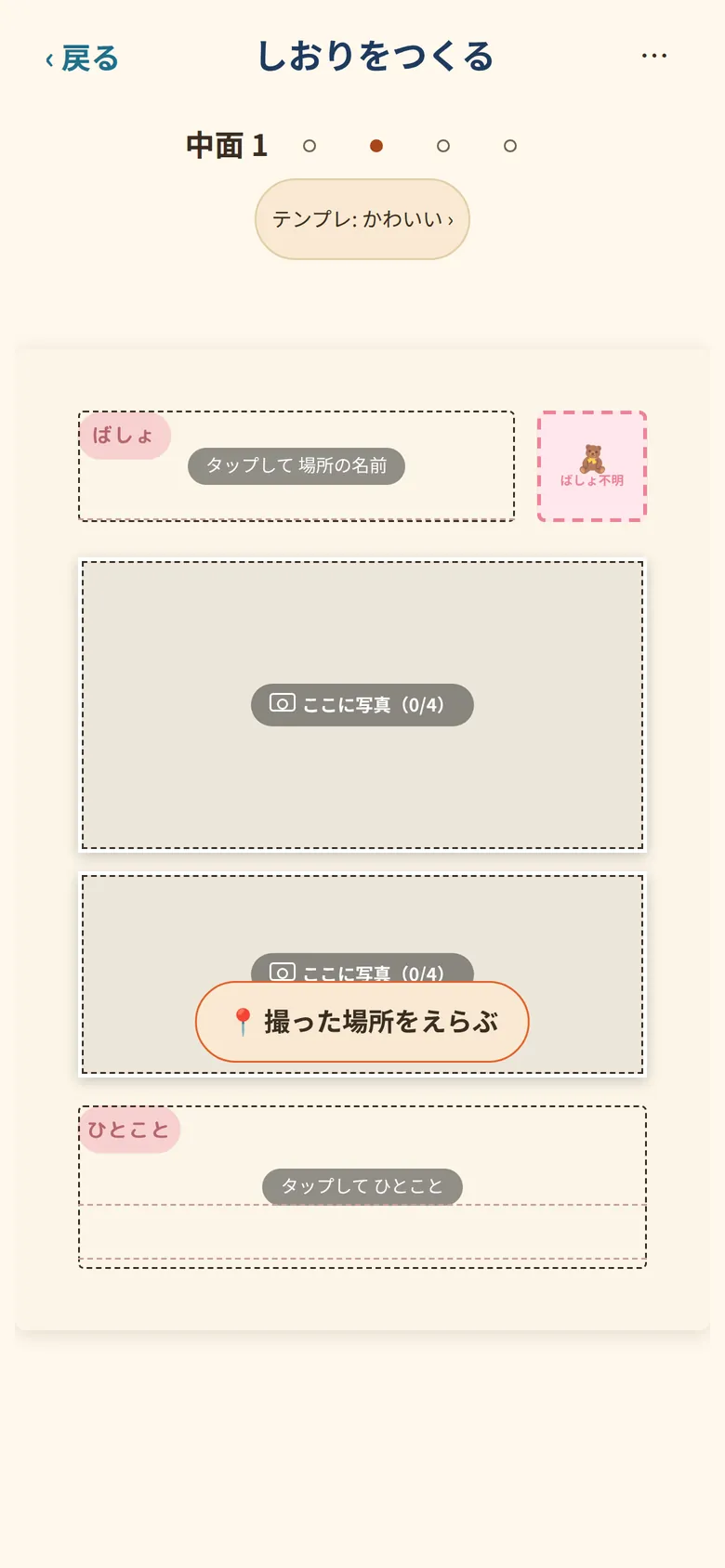
しおりの中面編集画面
位置を整える
写真は窓いっぱいに広がって入ります。窓からはみ出した所は切れるので、置きたい位置に動かします。
ぬいの位置をなおしたい場合
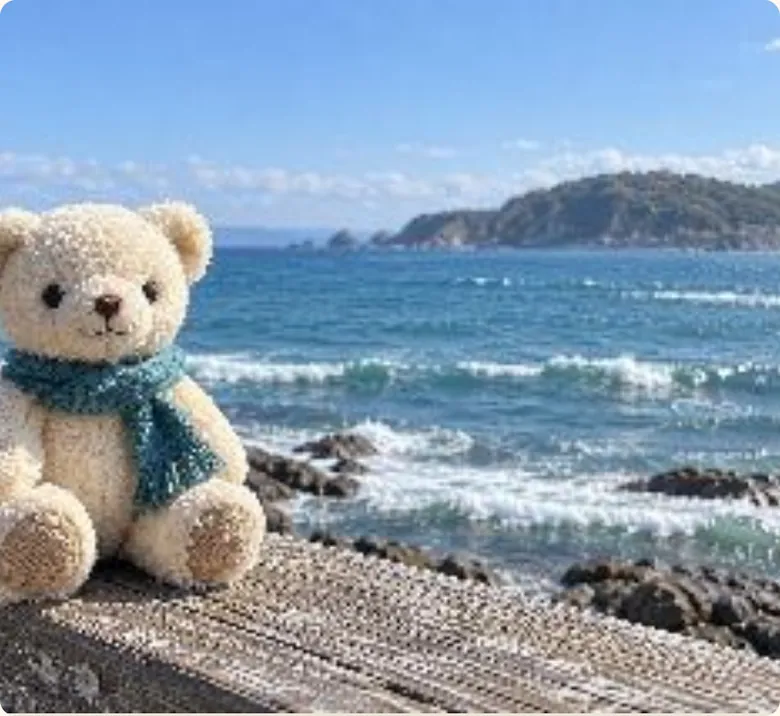
ぬいが窓の端で切れています。
動かすと、ぬいが窓に収まります。
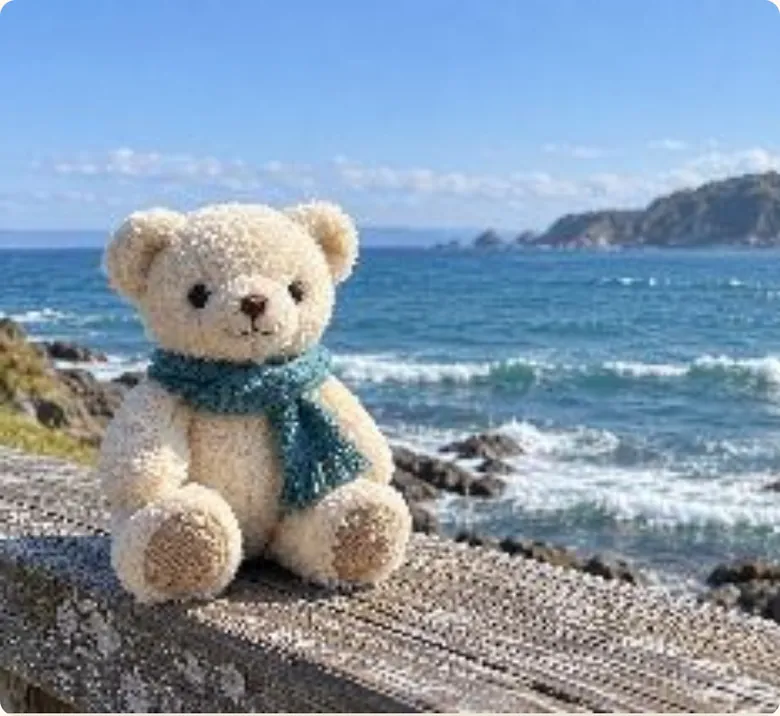
- 写真を押して「位置を決める」をえらぶと、「写真の位置を調整します」の画面が開きます。表紙の写真は、押すとすぐに開きます。
- 1 本指で写真を動かします。2 本指で広げると大きくなります。
- 「この位置にする」を押します。 画面で見る
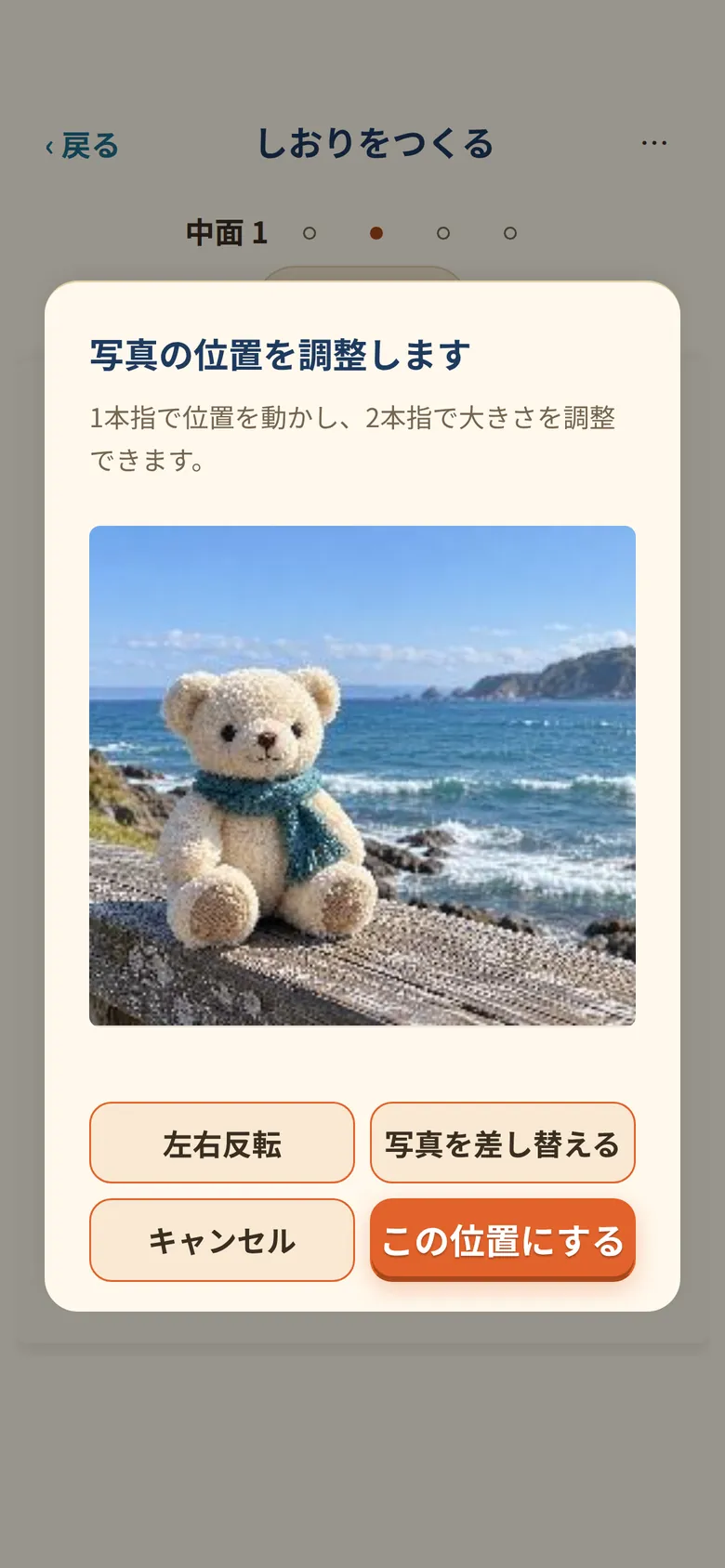
写真の位置を調整する画面
頭を切らないコツ
窓が横に長いと、縦の写真は上と下が切れます。頭を切らないように、先に頭の位置を決めます。
ぬいの頭まで入れたい場合
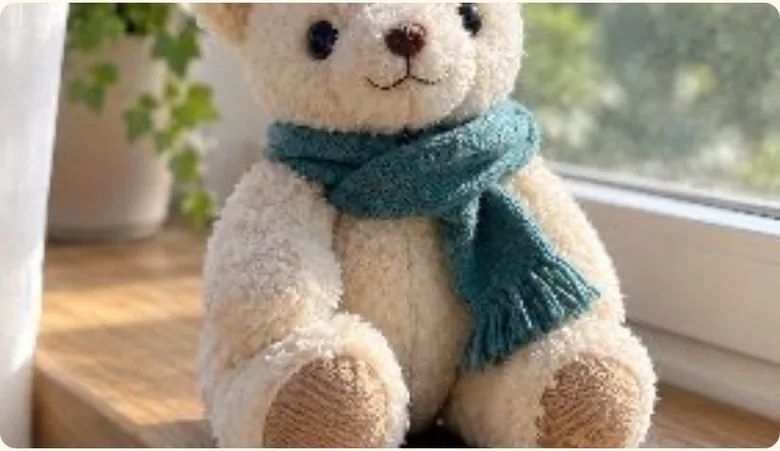
ぬいの頭が窓の上で切れています。
写真を下へ動かすと、頭まで入ります。
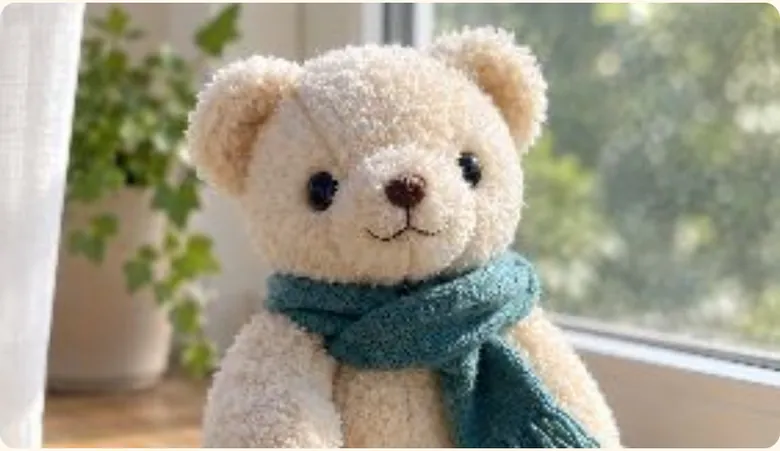
- 窓に入れた写真を押して「位置を決める」をえらびます。
- 写真を下へ動かすと上の部分が、上へ動かすと下の部分が見えます。頭が窓に入るまで動かします。
- 頭の上に少しすき間ができたら「この位置にする」を押します。
窓の形(縦・横・正方形)
窓の形は、テンプレと、1 ページに入れる写真の枚数で変わります。写真の形に近い窓なら、動かさなくてもきれいに収まります。
全身を入れたい場合(窓の形)
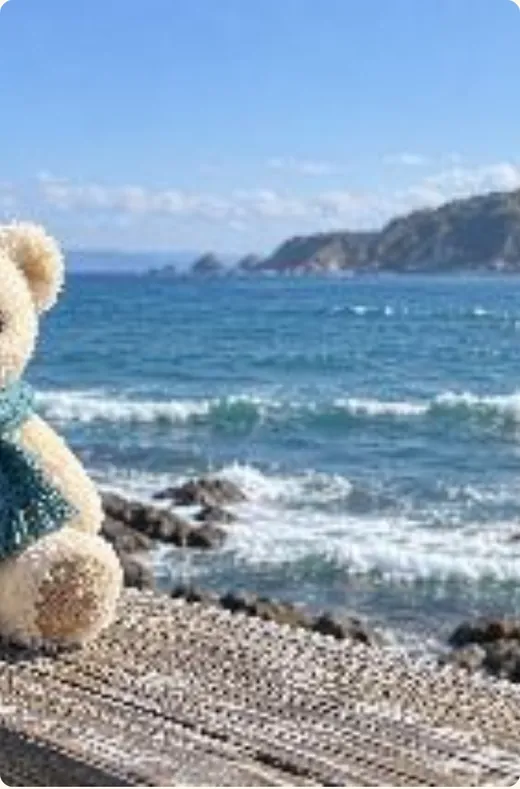
横の写真を縦の窓に入れると、ぬいが半分以上切れます。
横の窓に横の写真を入れると、ぬいが窓に収まります。
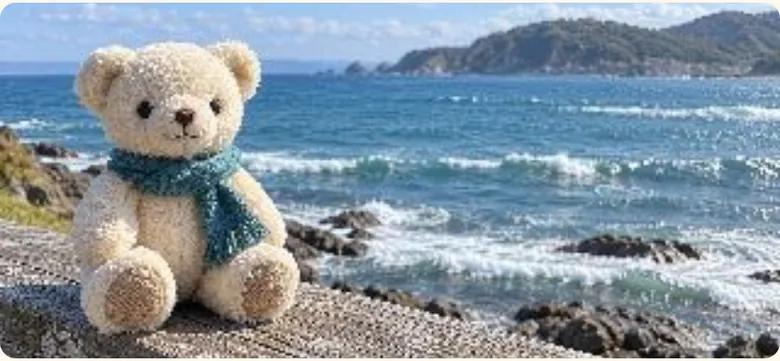
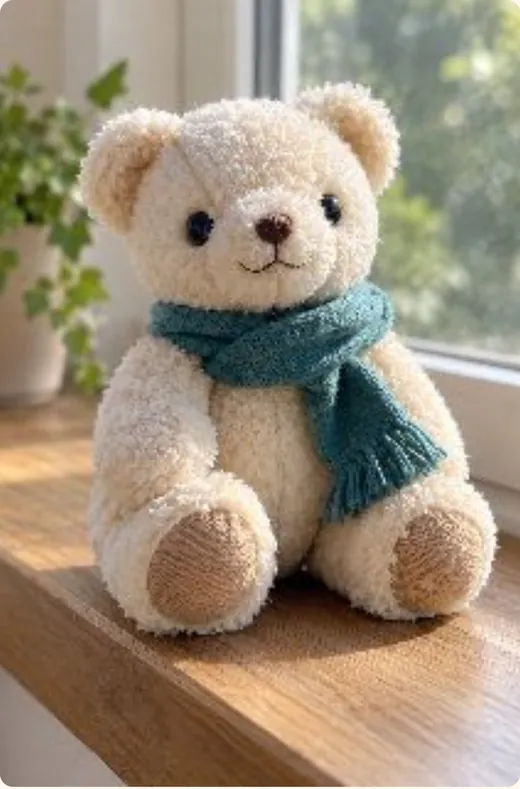
縦の窓には、縦の写真。
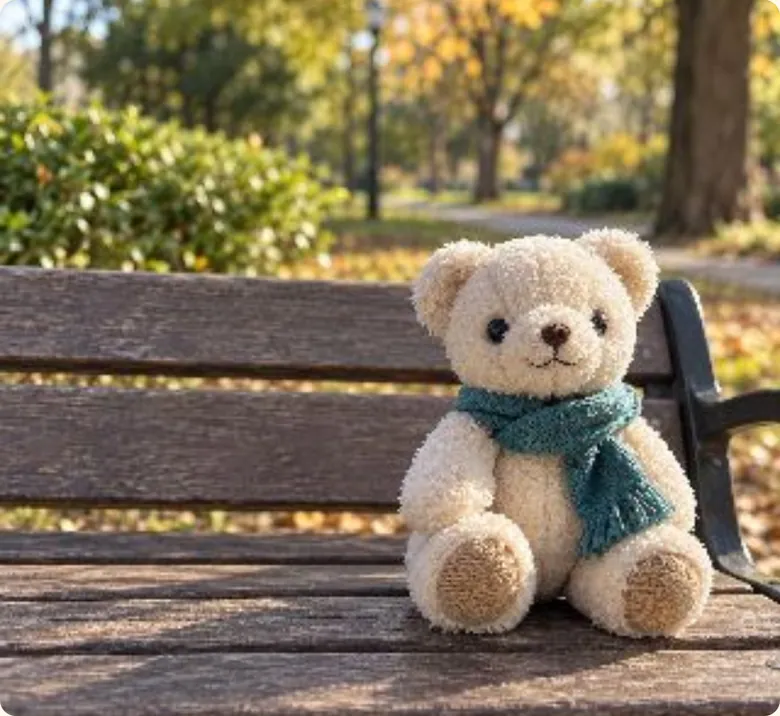
正方形に近い窓には、正方形の写真。
- 写真を押して「自動配置を見る」をえらびます。写真の右下の「1/4」のような数字からも開けます。
- 「1枚」「2枚」「3枚」「4枚」から、窓の形が写真に合う並びをえらびます。「自動に戻す」で元に戻ります。
- 窓の形そのものを変えたいときは、編集画面上部の「テンプレ:」でテンプレを変えます。
仕上がりと印刷
- 裏表紙まで送ると右下に「仕上がり」の丸いボタンが出ます。
- 「仕上がりの並び」のページを押すと、大きく見られます。頭や足が切れていないか、ここで最後に確かめます。 画面で見る
- 画面の下で「綴じ方向」「日付の表示」「都道府県」を決めます。
- 「他人の顔・個人情報が写っていないか確認しました」にチェックして、「PDFをつくる」を押します。 画面で見る
- 「共有する」か「保存する」で PDF を保存します。iPhone では共有シートの「"ファイル"に保存」をえらびます。
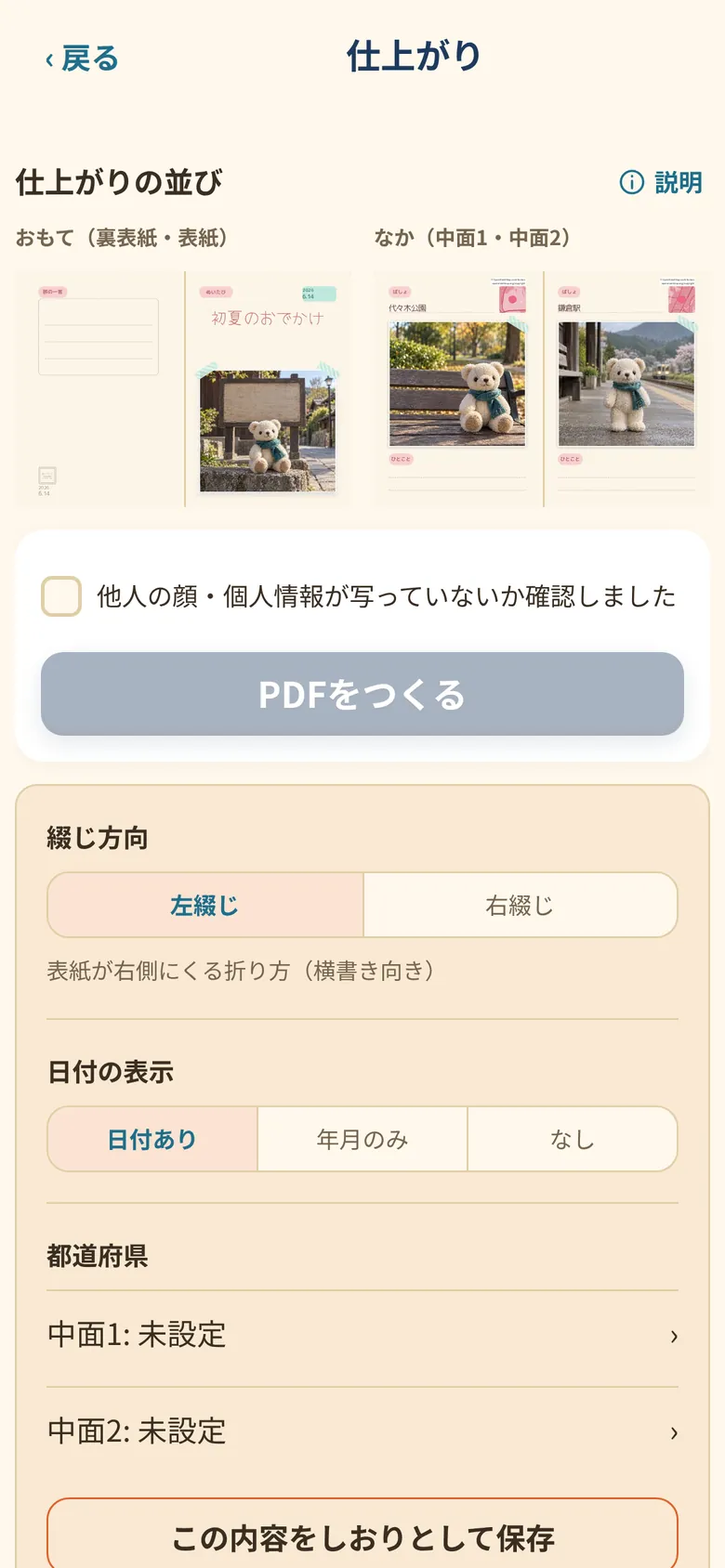
しおりの仕上がり画面
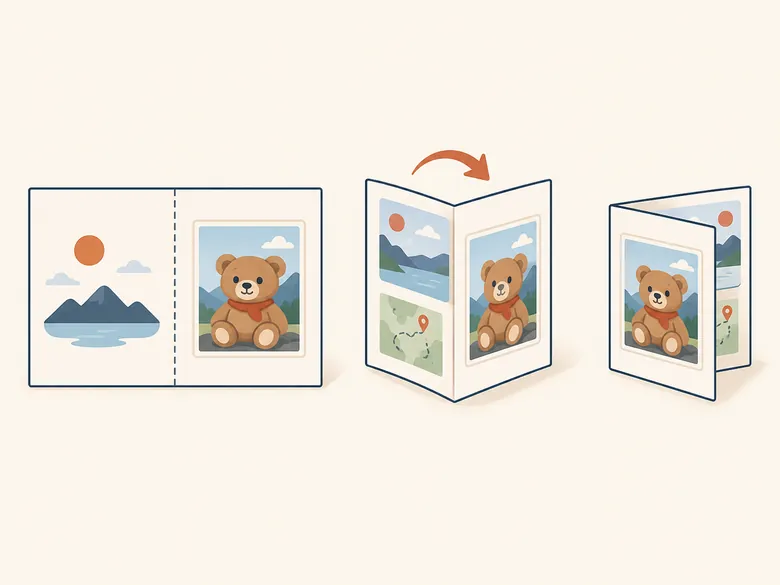
フレーム: ぬいをきれいに収めるには
枠の空き・SNS の比率・もらう/配る(配布は ぬいたびプラス)
フレーム: ぬいをきれいに収めるには
枠の空き・SNS の比率・もらう/配る(配布は ぬいたびプラス)フレームには、写真を入れる空きがあります。被写体がその空きの中に、きれいに収まるように置きます。
まず写真をえらぶ
- 旅の記録の詳細 →「フレームをつかう」。つくるの「フレームをつかう」からも開けます。 画面で見る
- フレームを押すと、そのまま「写真をえらぶ」へ進みます。
- 「この旅の写真」が先頭に出ます。「ほかの旅の写真」からもえらべます。 画面で見る
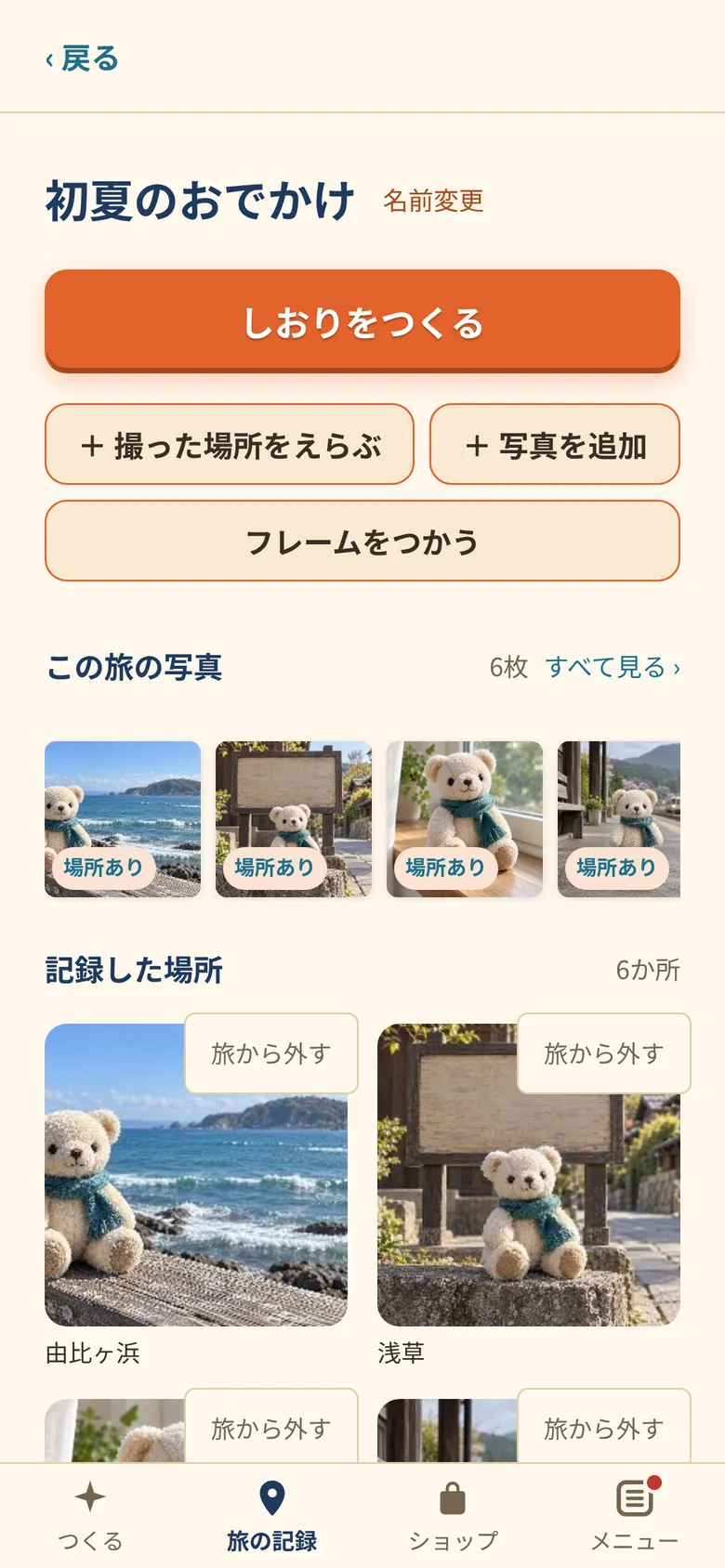
旅の記録の詳細画面
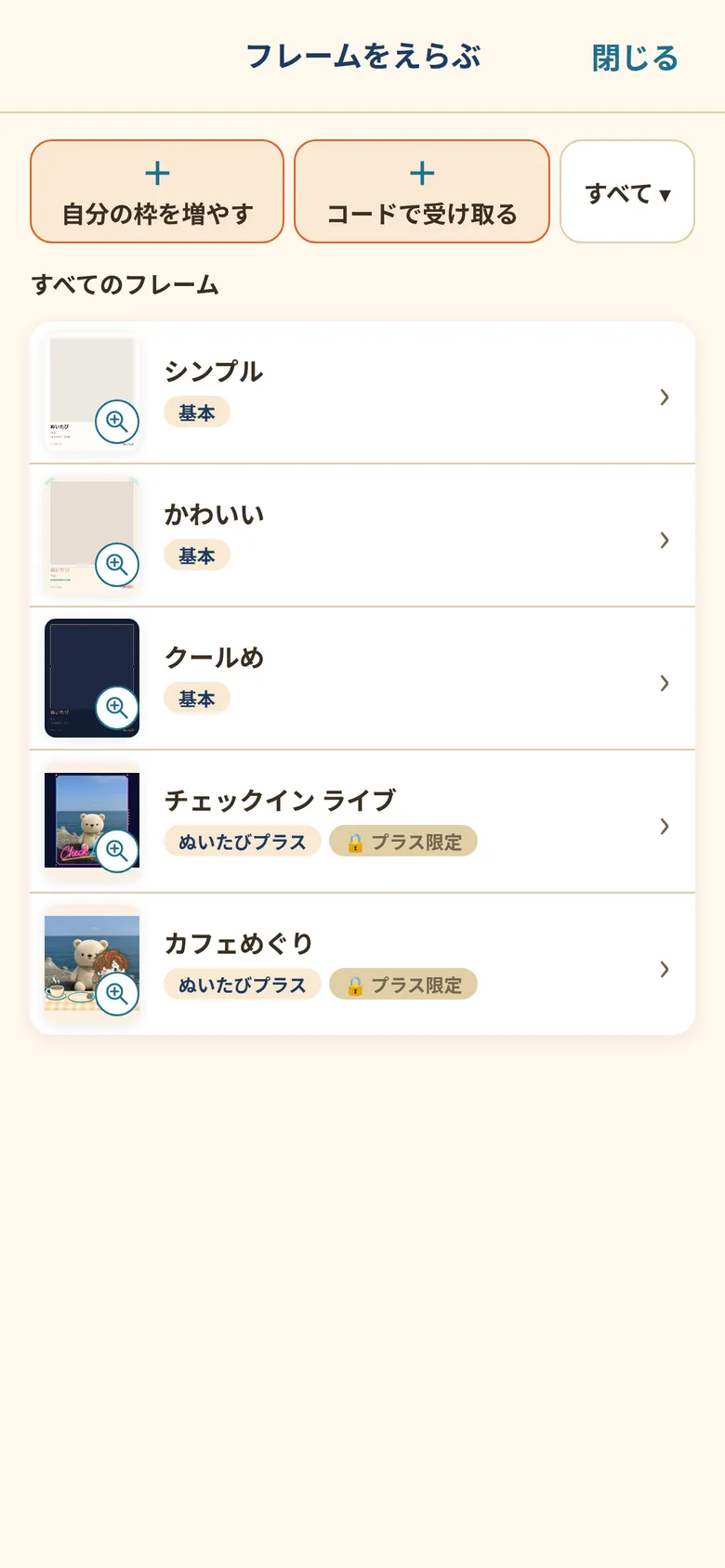
フレームをえらぶ画面
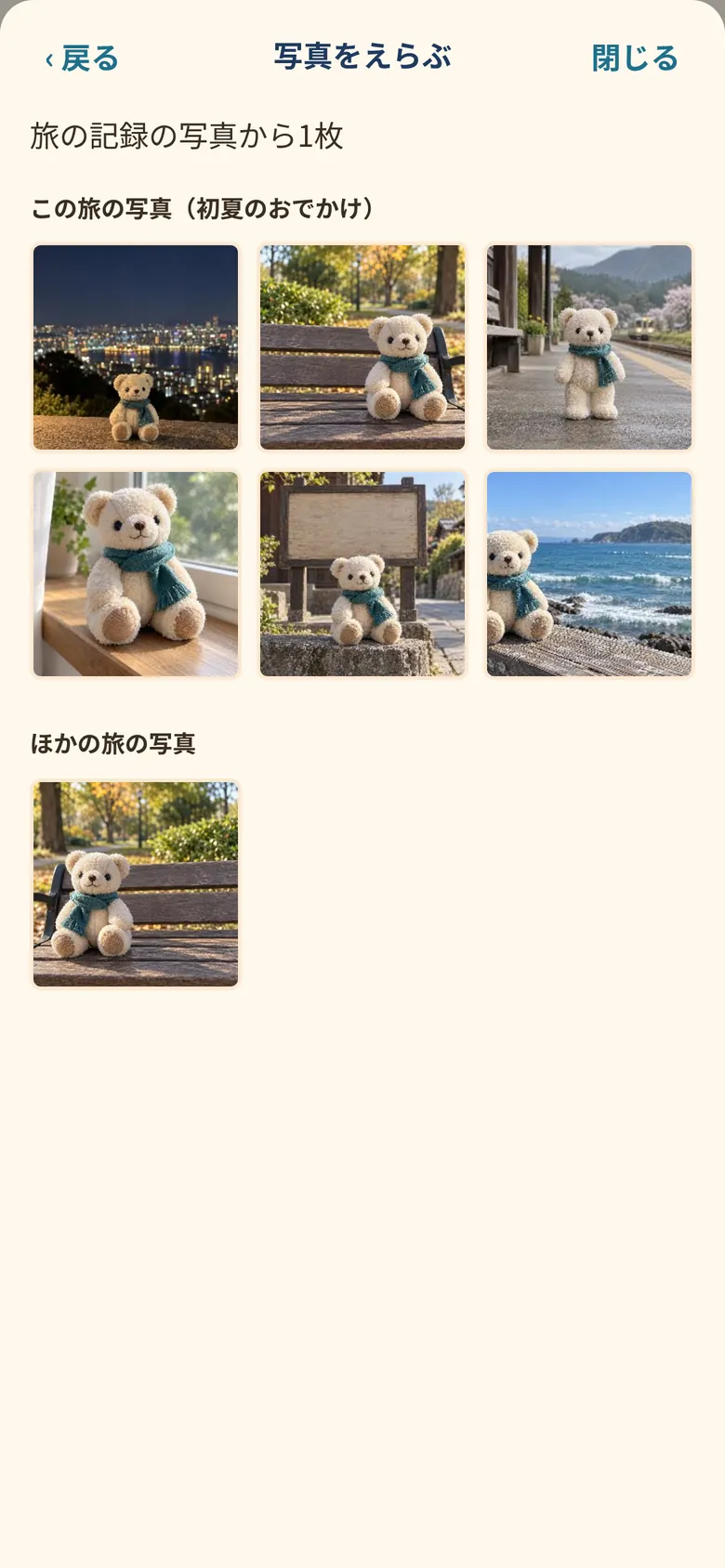
フレームに入れる写真をえらぶ画面
枠の空きに置く
自分の枠・もらった枠は、写真をえらぶと、枠に入れた状態が出ます。被写体が空きの端で切れたり、枠の絵にかくれたりしていないか見ます。空きの縁ぎりぎりに顔を置くと、縁の絵に寄りすぎて窮屈に見えます。
ぬいを枠の空きに収めたい場合
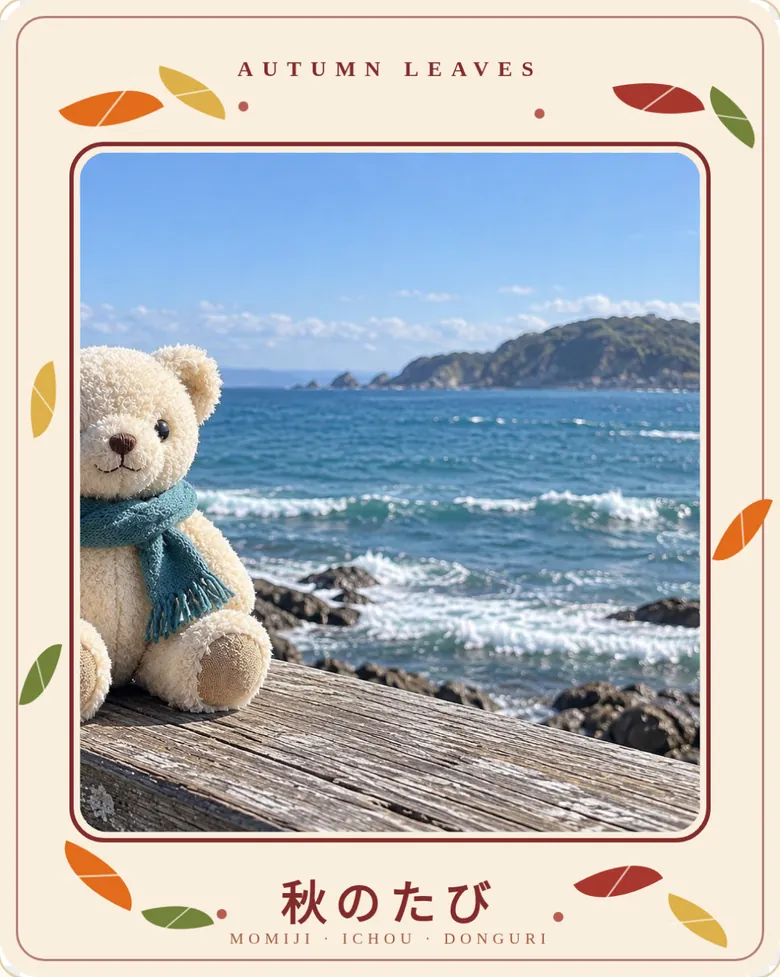
ぬいが空きの端で切れています。
動かすと、ぬいが空きの中に収まります。
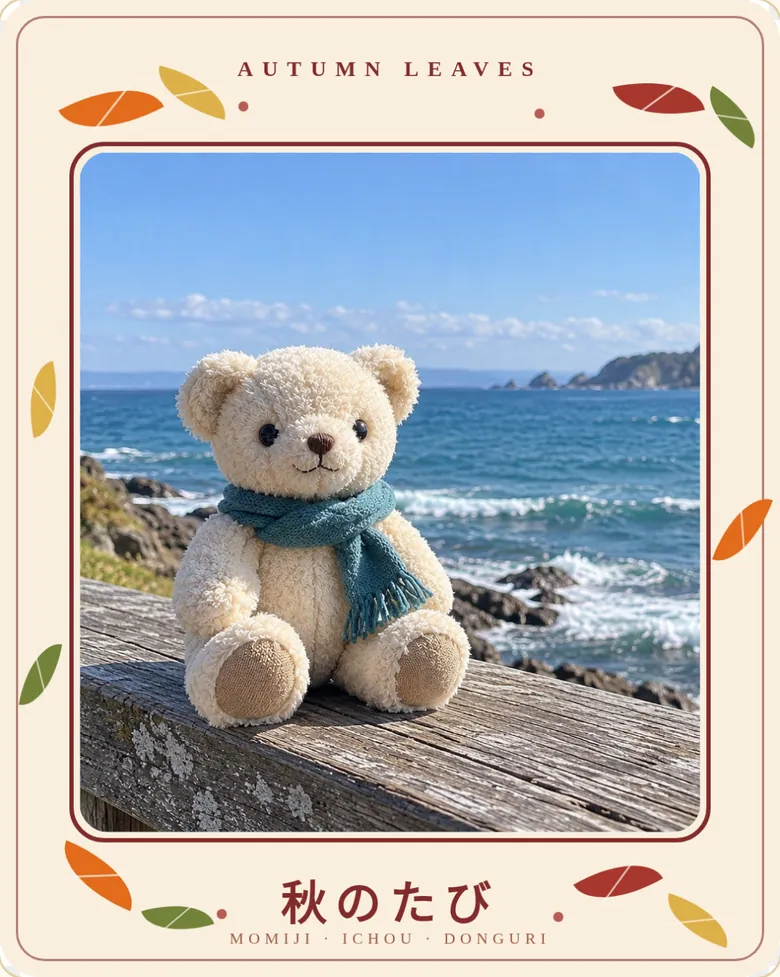
- 写真をえらぶと、枠に入れた状態が出ます。
- 「位置を調整」を押して、写真を動かし、被写体を空きの中に置きます。動かし方はしおりと同じです。 画面で見る
- 「この位置にする」を押して、「他人の顔・個人情報が写っていないか確認しました」にチェックし、「保存/共有」を押します。
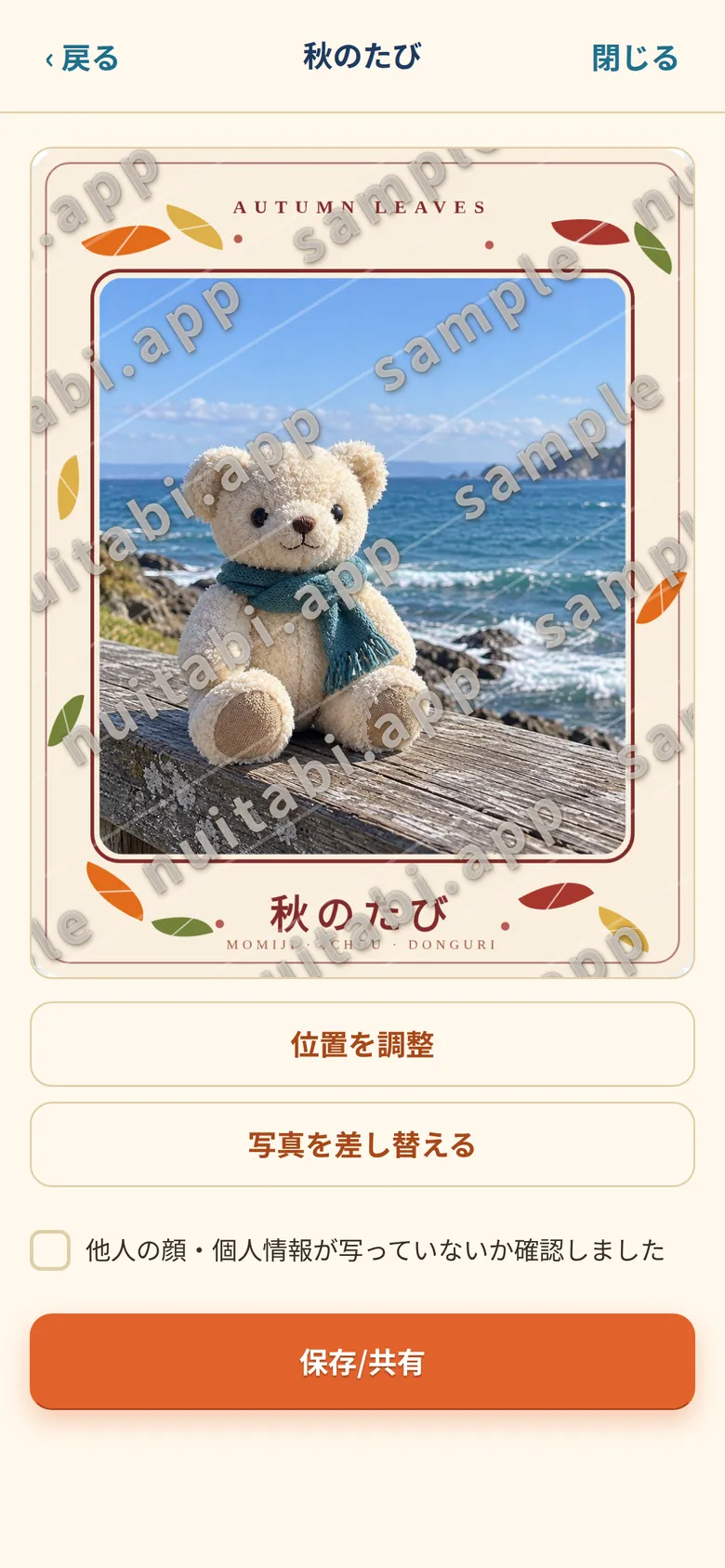
フレームに写真を入れた画面
SNS の比率
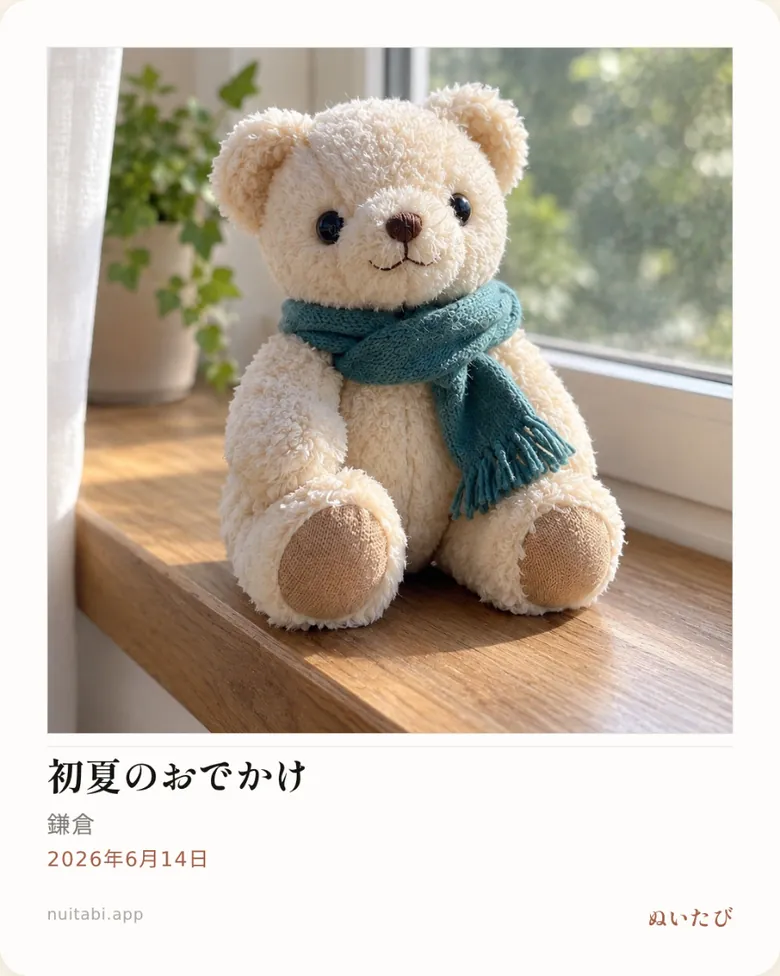
SNS フレームは「縦長」と「正方形」をえらべます。写真の窓の形が変わるので、写真の向きに合わせます。
縦の写真を SNS の比率に合わせたい場合
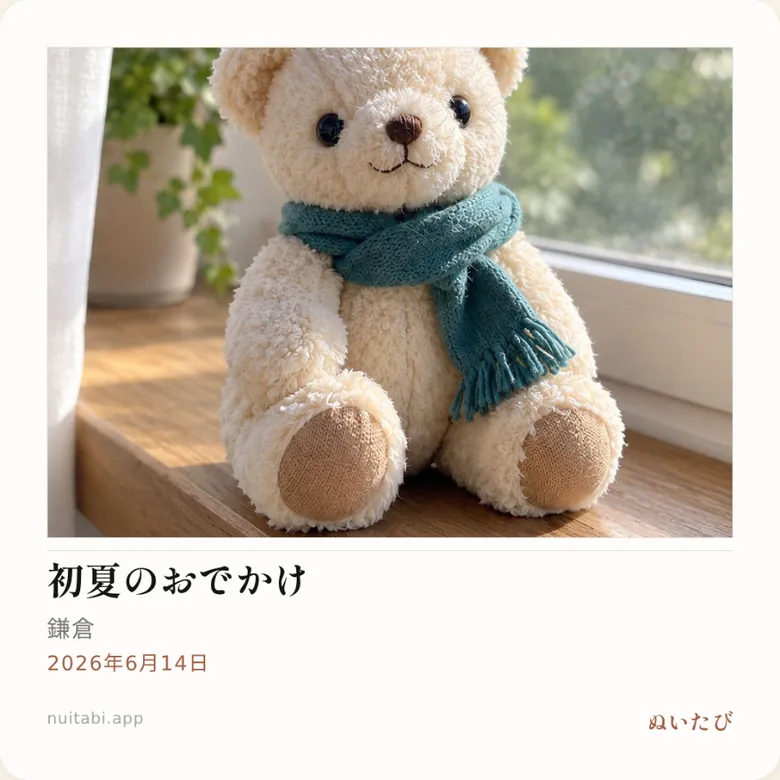
縦の写真を「正方形」にすると、窓が横に長くなって頭が切れます。
「縦長」にすると、窓がほぼ正方形になって、頭まで入ります。
- 「SNSフレームのサイズ」で「縦長 1080×1350」か「正方形 1080×1080」をえらびます。縦の写真は「縦長」、横の写真は「正方形」が目安です。日付の表示も決めます。 画面で見る
- 「他人の顔・個人情報が写っていないか確認しました」にチェックして、下へスクロールし「保存/共有」を押します。
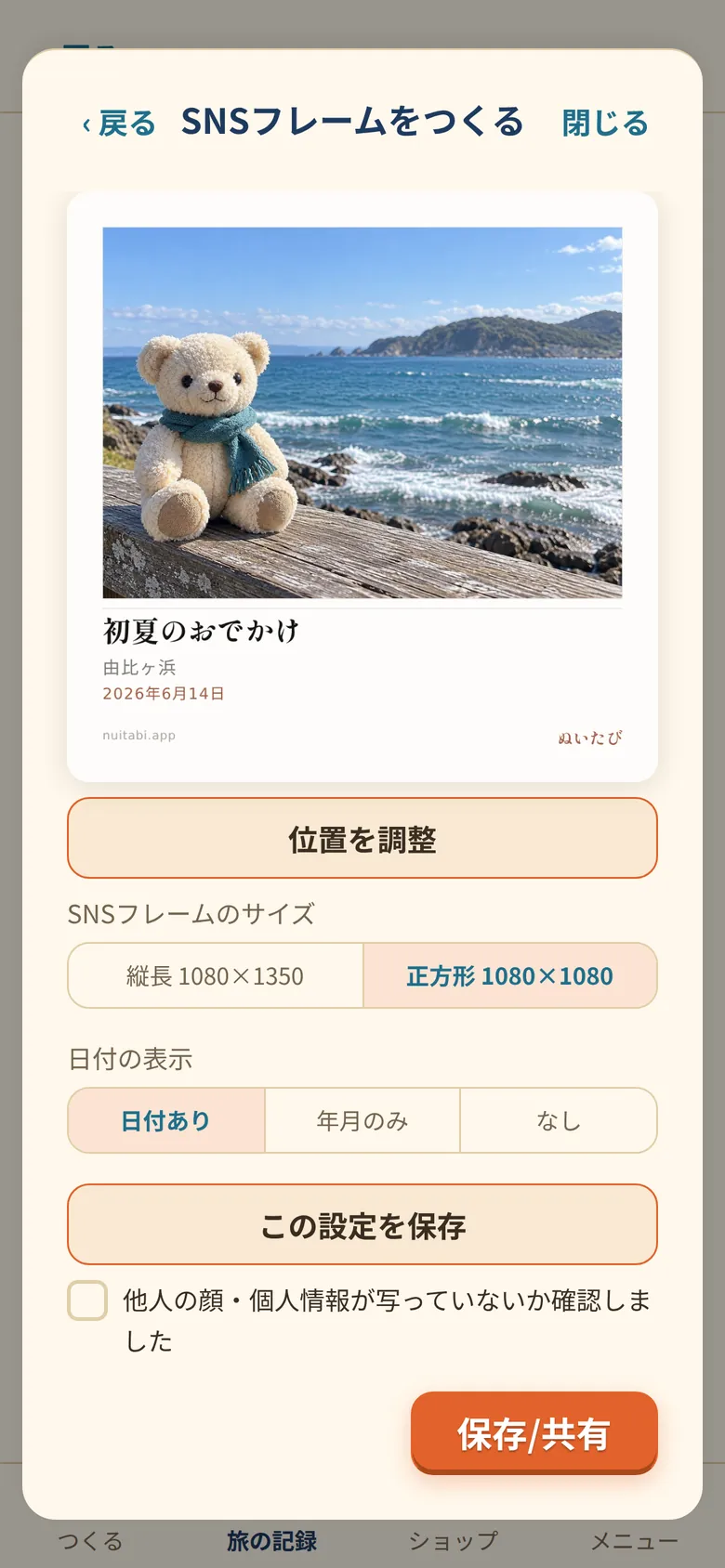
SNSフレームをつくる画面
もらう・配る
もらう 「コードで受け取る」を開き、もらったコードを入力して「受け取る」を押します。QR からも受け取れます。受け取った枠は「フレームをえらぶ」の「もらった枠」に入ります。もらった枠も「位置を調整」で整えられます。
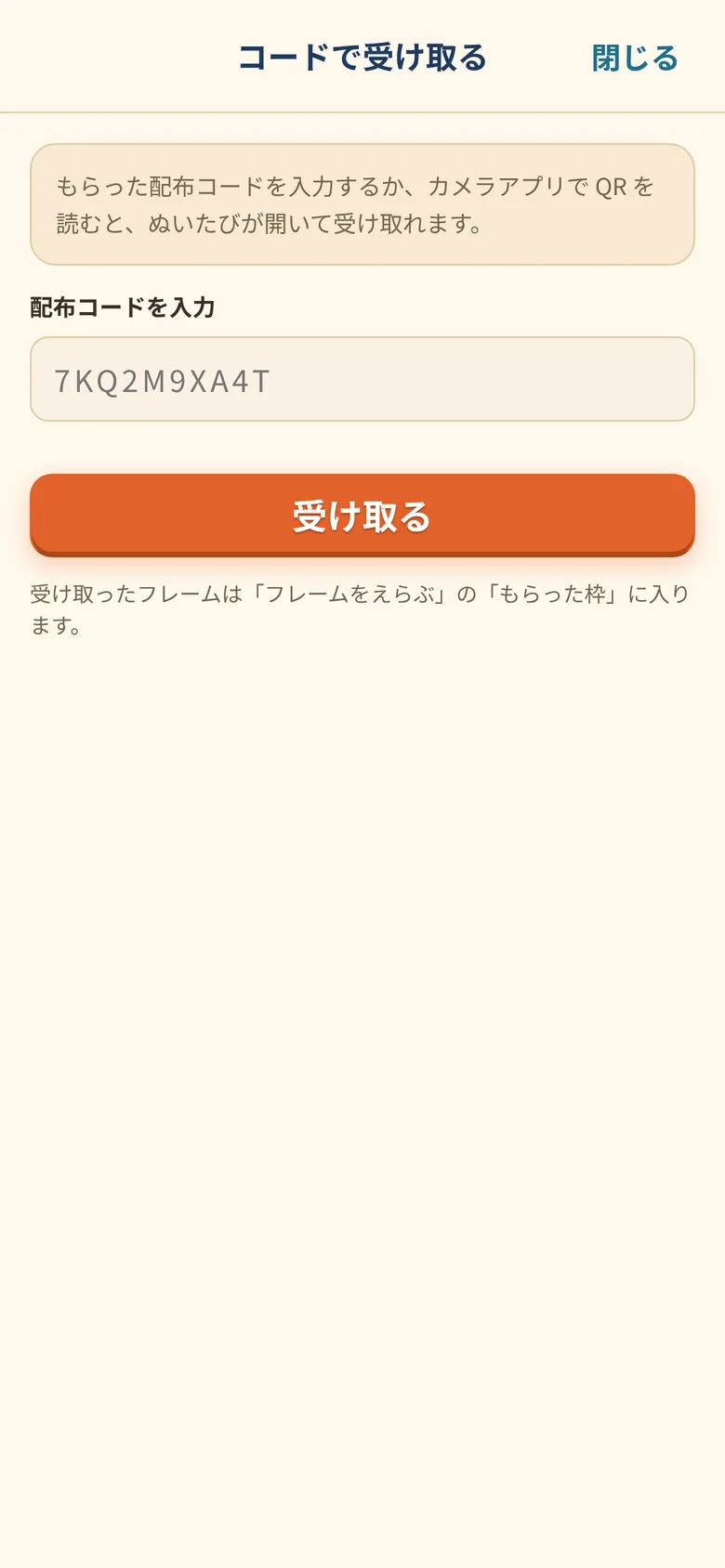
コードで受け取る画面
配る 配布は ぬいたびプラス の機能です。「配布の準備」で Apple でサインインし、作者名を入れて「この名前で決定する」を押します。「配布の設定」で画像の申告をし、「上記を確認しました」に印を付けて「これで配布する」を押します。審査に通ったら配布期間(最長 7 日)と公開のタイミングをえらび、コードか QR で渡します。
ショップとプラン
テンプレ・ぬいたびプラスでできること
ショップとプラン
テンプレ・ぬいたびプラスでできることショップにはしおりのテンプレ(「しおりのみ」の札がついた物と、フレームとのセット)があります。「プラス限定」のテンプレは ぬいたびプラス に加入中に使えます。
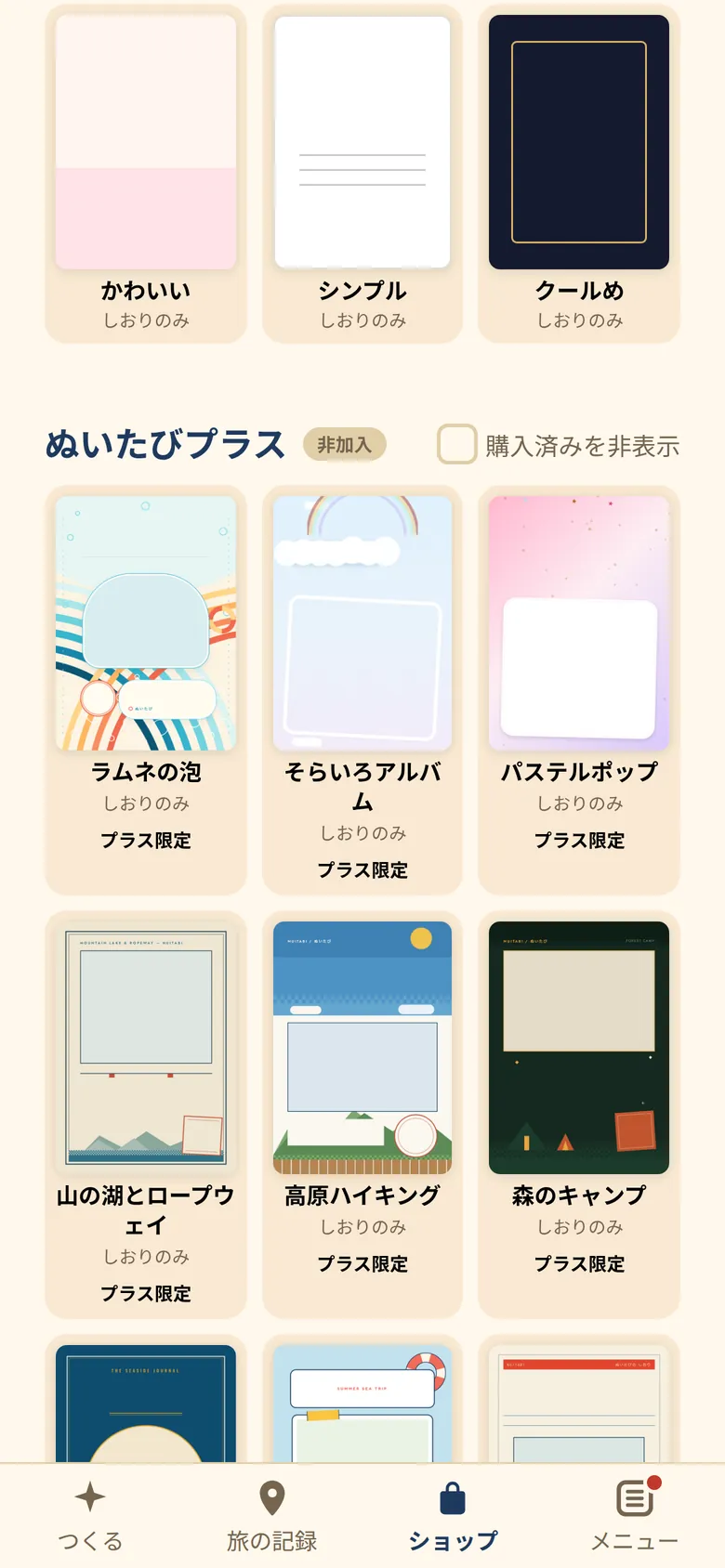
ショップのテンプレ一覧
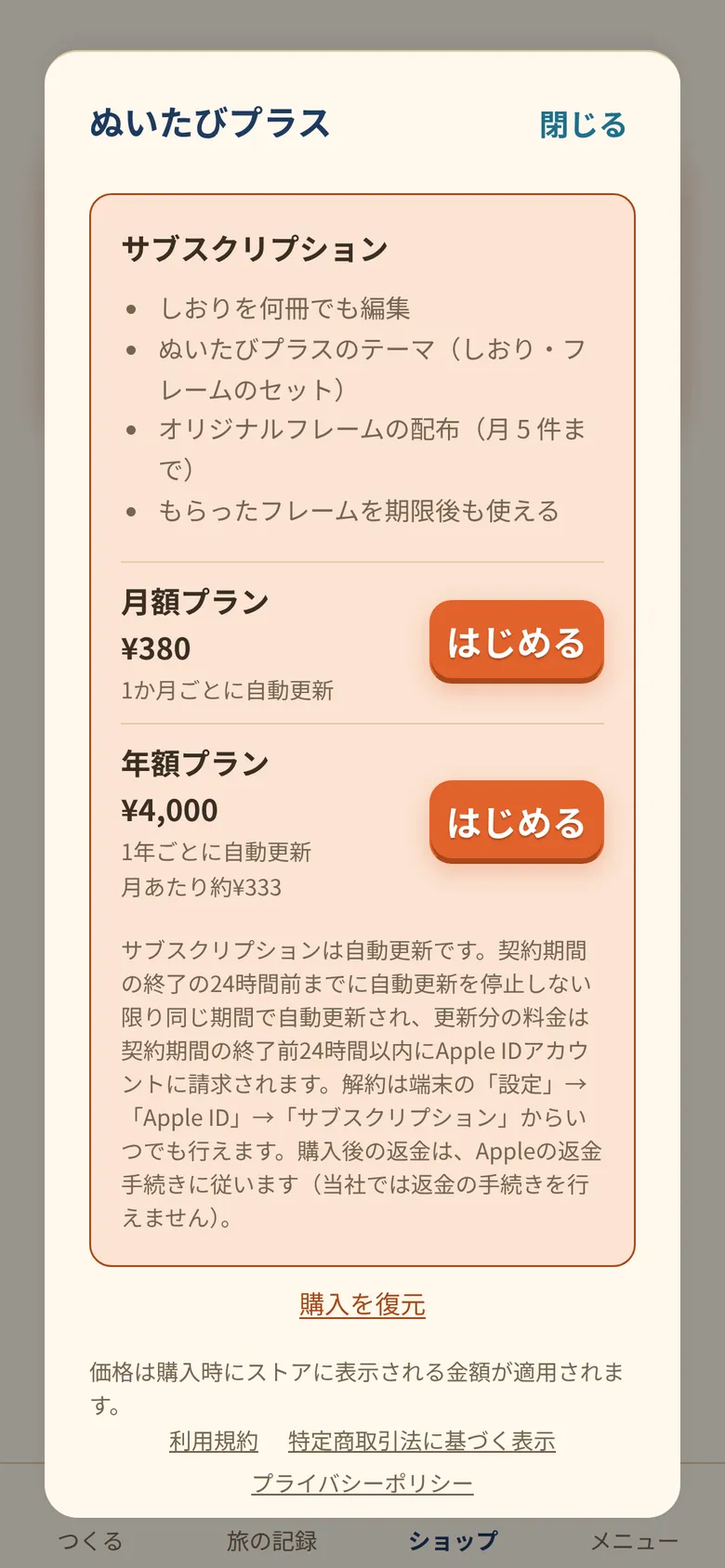
ぬいたびプラスの購入画面
価格や商品の内容はアプリ内の表示をご確認ください。
バックアップ
ZIP で書き出す・読み込む
バックアップ
ZIP で書き出す・読み込む- 「旅の記録」タブ →「旅の記録リスト」の一番下「バックアップ」。
- 「ZIPで書き出す」を押します。iPhone では準備ができたら「保存する」を押し、共有シートで保存先をえらびます。 画面で見る
- 戻すときは「ZIPを読み込む」で同じ ZIP をえらびます。 画面で見る
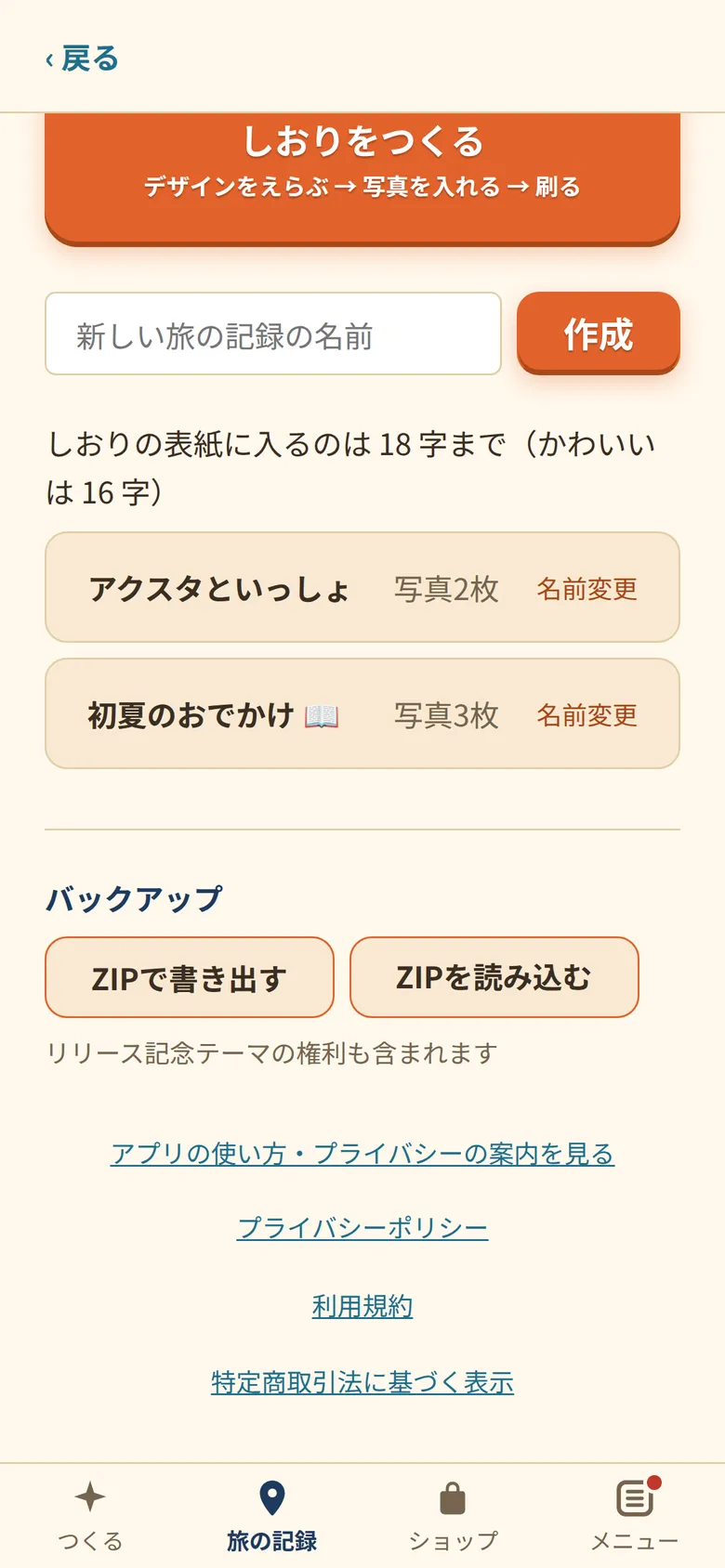
旅の記録リストのバックアップ欄
困ったとき
不具合の報告・通報・よくある質問
困ったとき
不具合の報告・通報・よくある質問- 写真をえらんでも場所が入らない
- 写真に位置情報がないときは、地図をタップするか地名で検索して決めます(2 章)。
- 写真を取り込めない
- 写真を端末で開けるか確認し、枚数を減らして試してください。続く場合は「不具合を報告」からお知らせください。
- テンプレに「?」が出る
- 一度アプリを背面に回して戻すと読み直します。公開が終わったテンプレは一覧から消えます。
- PDF がつくれない
- 「他人の顔・個人情報が写っていないか確認しました」のチェックが要ります。写真が多いときは少し待ってください。
- 不具合を見つけた
- メニューの「不具合を報告」から、画面の名前と起きたことを送ってください。
- 困るフレームを受け取った
- もらった枠の詳細の「⋯」→「このフレームを報告」から通報できます。
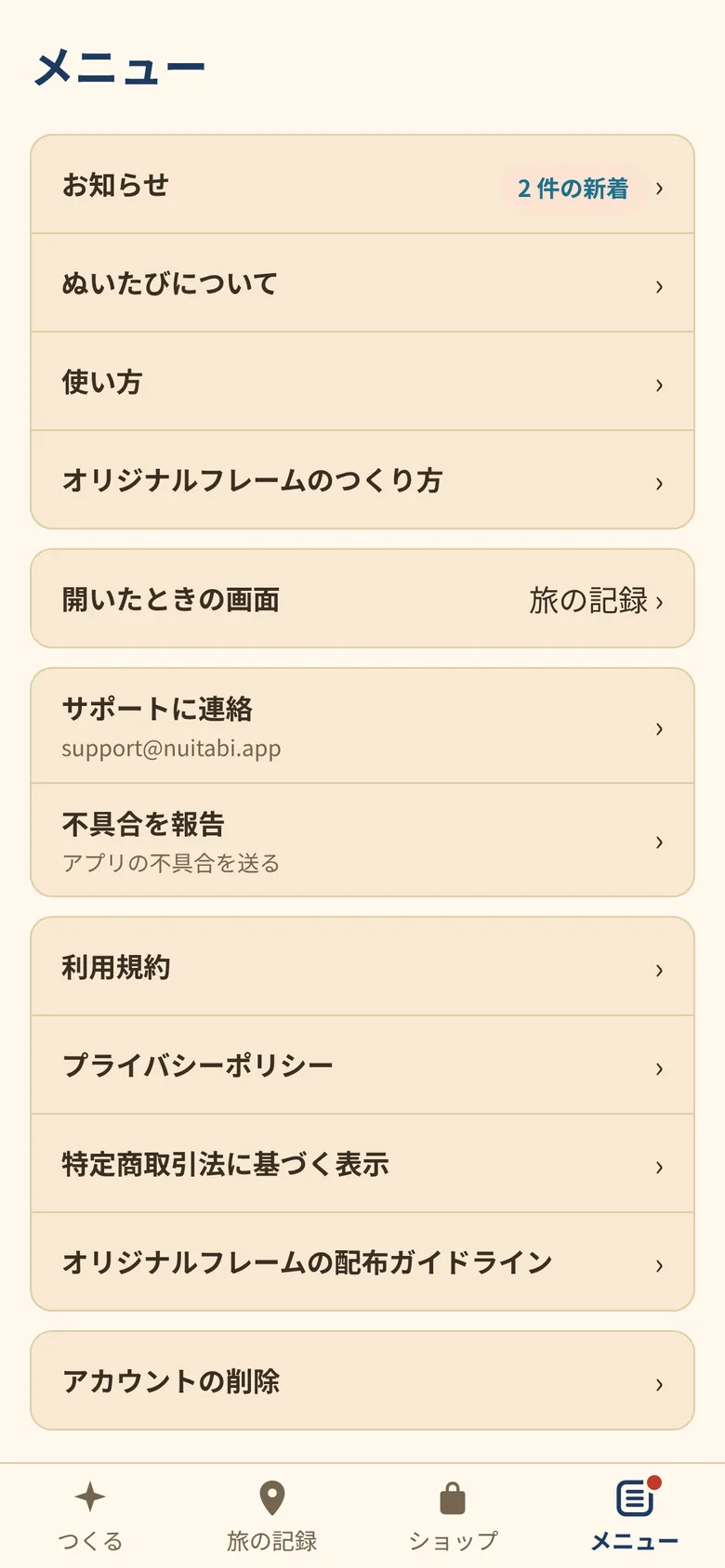
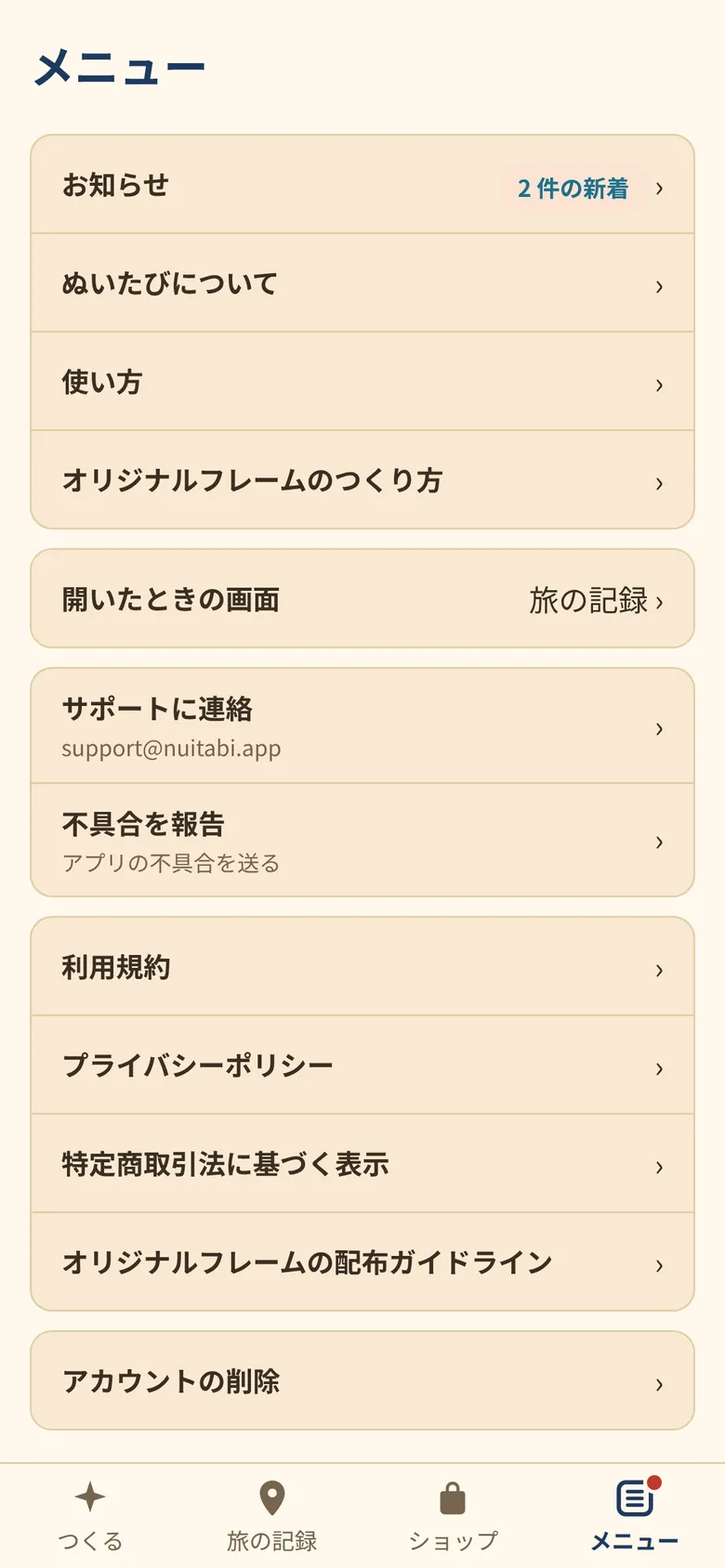
メニュー画面
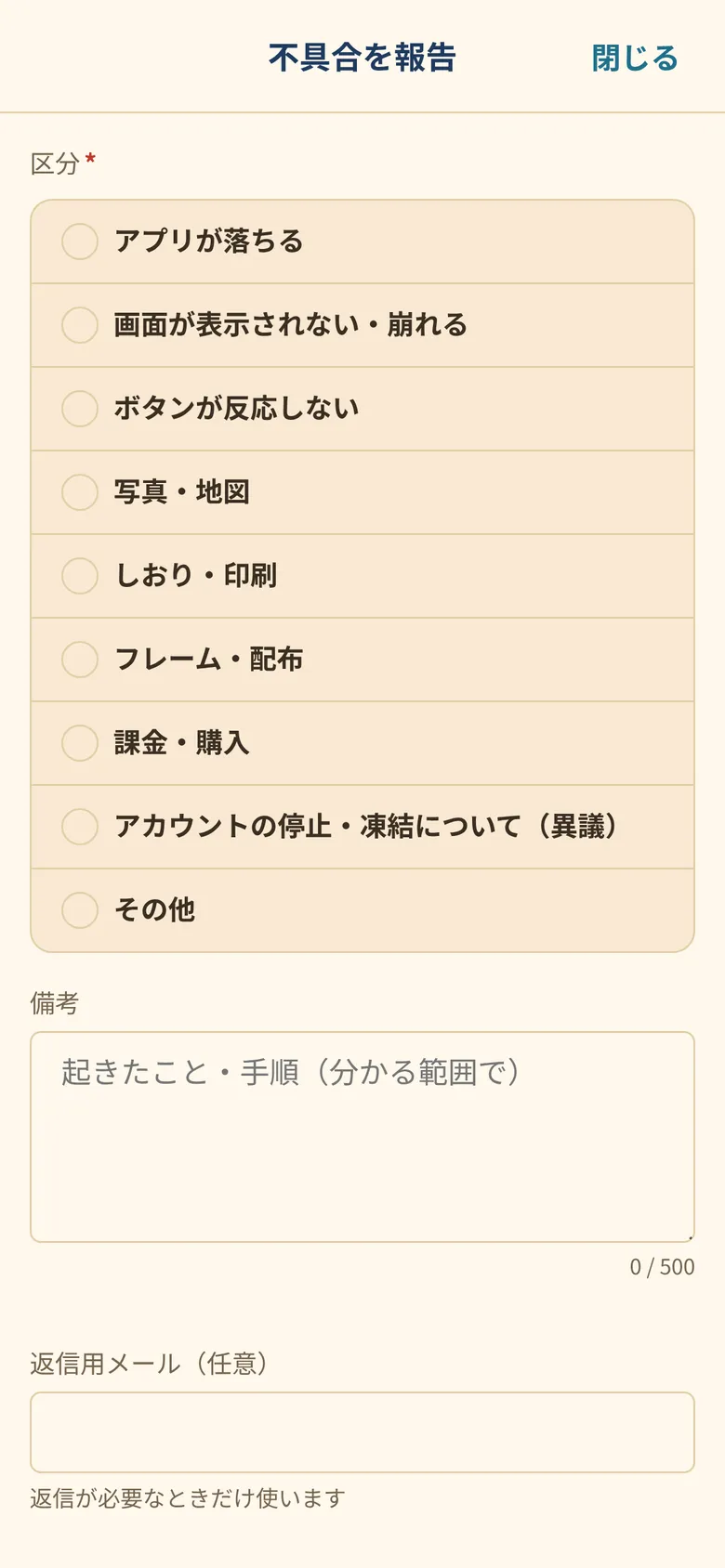
不具合を報告する画面
区分をえらび、備考に画面の名前と起きたことを書いて、下へスクロールして送信します。